Reservierungen verwalten
Das Reservierungsbuch ist der Kern von SIPSAQ. Jede Anfrage — online, telefonisch, als Laufkundschaft oder über Google — landet in derselben Liste und durchläuft denselben Status-Ablauf.
- Tages- & Wochenansicht
- Sechs Status
- Warteliste
- Automatische Bestätigungen
6
Status
4
Buchungsquellen
2
Ansichten
30
Minuten-Raster
Kapitel 01
Tages- und Wochenansicht
Die Reservierungsseite kennt zwei Ansichten. Die Tagesansicht zeigt einen Service als Liste, nach Ankunftszeit sortiert. Die Wochenansicht stellt sieben Tage nebeneinander und zeigt pro Tag die Zahl der Reservierungen — nützlich, um zu sehen, wo sich die Woche füllt.
Über der Liste steht eine Filterleiste: Alle, Ausstehend, Bestätigt, Angekommen, Abgeschlossen, Nicht erschienen. Gibt es unbestätigte Anfragen, erscheint zusätzlich ein Hinweisbanner mit einer Schaltfläche, die direkt in die Prüfung springt.
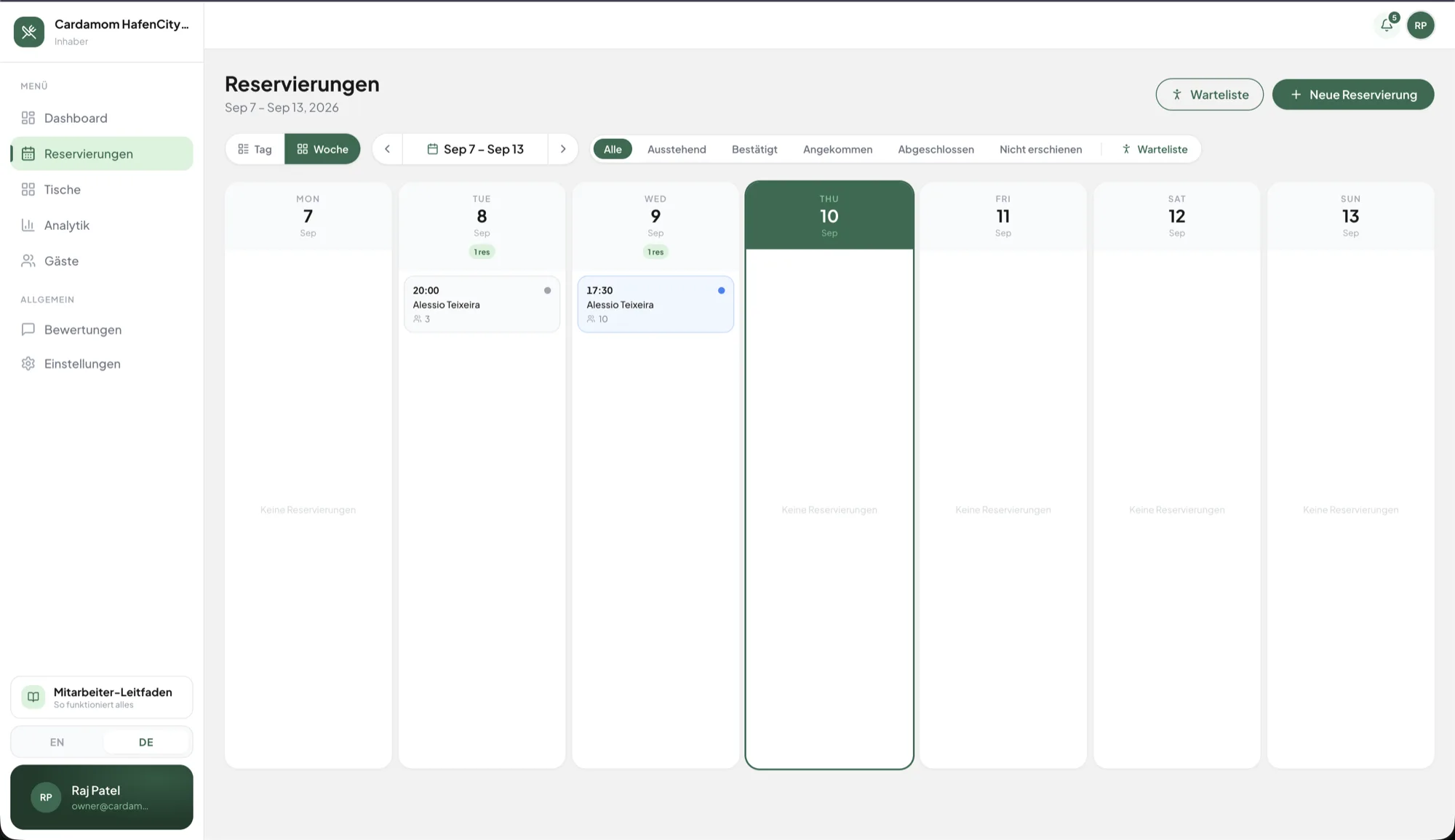
- Vor- und Zurückblättern über den Datumswähler in der Kopfzeile.
- Der heutige Tag ist in der Wochenansicht hervorgehoben.
- Tage ohne Buchungen sagen das ausdrücklich, statt leer zu bleiben.
Kapitel 02
Der Status-Ablauf
Jede Reservierung hat genau einen von sechs Status. Sie sind im Datenmodell festgeschrieben, nicht frei benennbar — dieselben sechs Werte gelten für jedes Restaurant auf der Plattform und für jede Buchungsquelle.
Ausstehend
Angefragt, aber noch nicht bestätigt. Wartet auf eine Entscheidung des Restaurants oder auf eine Bestätigungsregel.
Bestätigt
Der Tisch ist zugesagt, der Gast hat die Bestätigung erhalten.
Angekommen
Der Gast ist da und sitzt. Der zugewiesene Tisch gilt als belegt.
Abgeschlossen
Der Besuch ist vorbei. Zählt in der Besuchshistorie des Gastes.
Nicht erschienen
Der Gast ist nicht gekommen. Bleibt am Gastprofil sichtbar.
Storniert
Aufgehoben. Die Kapazität wird sofort wieder frei.
Ausstehend ist kein Versehen
Ob eine Buchung sofort bestätigt wird oder als Anfrage ankommt, entscheidet das Restaurant über Bestätigungsregeln — pro Wochentag, pro Datum und pro Zeitfenster. Siehe den Leitfaden „Einstellungen“.
Kapitel 03
Eine Reservierung anlegen
Telefonische Anfragen und Laufkundschaft trägt das Team über dieselbe Maske ein, die auch das Online-Formular füllt. Sie öffnet sich als Seitenleiste über der Liste, damit der laufende Service sichtbar bleibt.
Eine Reservierung anlegen
Datum
Pflicht
Personenanzahl
Pflicht
Uhrzeit
Pflicht
Tische zuweisen
Optional
Dargestellte Reservierungen, Namen und Tische sind Beispieldaten.
- DatumPflicht
- Der Tag des Besuchs.
- PersonenanzahlPflicht
- Begrenzt durch die maximale Gruppengröße des Restaurants.
- UhrzeitPflicht
- Auswahl aus den tatsächlich verfügbaren Zeitfenstern — belegte Slots lassen sich nicht wählen.
- Tische zuweisenOptional
- Direkt beim Anlegen, oder später über den Saalplan bzw. den Sitzordnung-Optimierer.
- Quelle
- Woher die Buchung kam: Online, Telefon, Laufkundschaft oder Google.
- AnlassOptional
- Geburtstag, Jahrestag und Ähnliches.
- Gast
- Neu anlegen oder einen bestehenden Gast wählen. Bei einem bestehenden Gast kommen Allergien und Notizen automatisch mit.
- TelefonPflicht
- Der Rückkanal, wenn sich etwas ändert.
- E-MailOptional
- Nur nötig, wenn der Gast eine Bestätigung per E-Mail bekommen soll.
- Gastnotizen
- Allergien und besondere Wünsche. Gehören zum Gast und begleiten die Buchung.
- Interne Notizen
- Nur für Mitarbeiter sichtbar. Erscheinen in keiner Gast-E-Mail und in keinem Gastformular.
Kapitel 04
Zeitfenster und Verfügbarkeit
Verfügbarkeit wird nicht gepflegt, sondern gerechnet. Aus Öffnungszeiten, Slot-Dauer, Slot-Intervall, den Kapazitätsgrenzen und allem, was bereits gebucht ist, ergibt sich für jeden Zeitpunkt eine verbleibende Gedeck-Zahl.
Ist ein Zeitfenster voll, ist es nicht wählbar — weder im Dashboard noch in der öffentlichen Buchungsstrecke. Dasselbe gilt für Sondertage und Schließzeiten.
Dargestellte Reservierungen, Namen und Tische sind Beispieldaten.
- Standardmäßig belegt eine Reservierung 120 Minuten; Slots liegen im Abstand von 30 Minuten.
- Beide Werte legt das Restaurant fest — siehe „Reservierungs-Standards“ im Leitfaden „Einstellungen“.
- Überschneidungen mit bereits zugewiesenen Tischen werden erkannt und blockiert.
Kapitel 05
Woher Buchungen kommen
Jede Reservierung trägt ihre Quelle, und die Quelle bleibt an der Buchung — in der Liste, in den Auswertungen und im Gastprofil. Vier Quellen sind im Datenmodell vorgesehen:
Dargestellte Reservierungen, Namen und Tische sind Beispieldaten.
- Online
- Über die öffentliche Buchungsseite des Restaurants oder über das Widget auf seiner eigenen Website.
- Telefon
- Vom Team im Dashboard aufgenommen.
- Laufkundschaft
- Gäste ohne Reservierung, beim Eintreffen erfasst.
- Für Buchungen aus dem Google-Ökosystem. Der Wert existiert im Datenmodell und wird in der Reservierungsliste als eigenes Kennzeichen dargestellt.
Zum Stand von Google
Die Quelle „Google“ ist im Produkt vorhanden und wird angezeigt, sobald eine Buchung sie trägt. Eine aktive Reservations-End-to-End-Anbindung an Google besteht derzeit nicht — dafür läuft die Partneranfrage.
Kapitel 06
Warteliste
Für Abende, an denen mehr Gäste kommen als Tische frei sind. Ein Eintrag ist bewusst kürzer als eine Reservierung: er hält nur fest, wer wartet und wie viele.
- GastnamePflicht
- Wer wartet.
- TelefonOptional
- Um Bescheid zu geben, sobald etwas frei wird.
- PersonenanzahlPflicht
- Bestimmt, welcher Tisch überhaupt in Frage kommt.
- Zugesagte ZeitOptional
- Die Uhrzeit, die dem Gast genannt wurde.
- Interne NotizenOptional
- Tischwunsch, Allergien, alles Weitere.
Kapitel 07
Benachrichtigungen
Wenn eine Buchung entsteht, bestätigt oder storniert wird, geht die Nachricht in zwei Richtungen: an den Gast und an das Team.
An den Gast
Bestätigungen und Stornierungen per E-Mail, sofern eine Adresse hinterlegt ist, sowie per WhatsApp.
An das Team
Ein Benachrichtigungsverlauf im Dashboard, dessen Zähler in der Kopfzeile jeder Seite steht. Der Gelesen-Status gilt pro Benutzer: öffnet eine Person eine Meldung, verschwindet sie nicht für alle anderen.
Live im Dashboard
Offene Dashboards aktualisieren sich von selbst, wenn eine Buchung eintrifft oder sich ändert — ohne Neuladen.
- An den Gast
- Bestätigungen und Stornierungen per E-Mail, sofern eine Adresse hinterlegt ist, sowie per WhatsApp.
- An das Team
- Ein Benachrichtigungsverlauf im Dashboard, dessen Zähler in der Kopfzeile jeder Seite steht. Der Gelesen-Status gilt pro Benutzer: öffnet eine Person eine Meldung, verschwindet sie nicht für alle anderen.
- Live im Dashboard
- Offene Dashboards aktualisieren sich von selbst, wenn eine Buchung eintrifft oder sich ändert — ohne Neuladen.
Kapitel 08
Nachfrage und Auslastung
Die Analytik-Seite beantwortet eine Frage: wie viele Gäste in welchem Zeitraum erwartet werden. Sie ist für die Schichtplanung gedacht, nicht als Umsatzbericht — SIPSAQ verarbeitet keine Zahlungen und kennt keine Umsätze.
Dargestellte Reservierungen, Namen und Tische sind Beispieldaten.
- Frei wählbarer Zeitraum über den Datumswähler.
- Die Heatmap zeigt Gäste pro 30-Minuten-Slot — dunkler bedeutet mehr Betrieb.
- Ohne Buchungen im Zeitraum sagt die Seite das ausdrücklich, statt eine leere Grafik zu zeichnen.
Kapitel 09
Die Tagesroutine
So sieht ein Servicetag im Dashboard aus. Der Ablauf stammt aus dem Mitarbeiter-Leitfaden, der im Produkt selbst mitgeliefert wird.
- 1
Morgens: Tag öffnen
Reservierungen für den Abend prüfen und ausstehende Anfragen bestätigen.
- 2
90 Minuten vorher: Optimierer laufen lassen
Das System schlägt Tische vor. Markierungen „Kein Platz“ zuerst auflösen.
- 3
Im Service: den Raum beobachten
Tische wechseln die Farbe, sobald Gäste eintreffen und sich setzen.
- 4
Spontan: anpassen
Laufkundschaft, No-Shows und Tischwechsel mit einem Klick neu zuweisen.
- 5
Zum Schluss: abschließen
Restliche Buchungen als abgeschlossen markieren und den nächsten Tag ansehen.